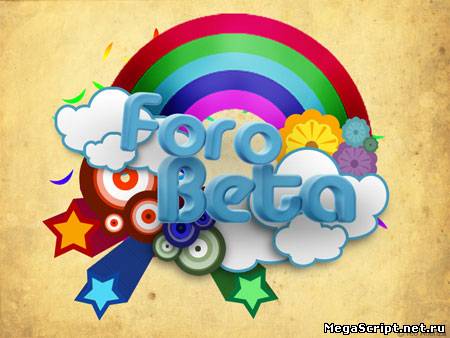
Откроем Фотошоп и создадим новый документ (Ctrl+N) размером 800х600. Создадим новый слой (Ctrl+Shift+N) и выберем инструмент Градиент  (Gradient)(G), он должен быть выбран в режиме Радиальный (Radial), конечно же, вы можете использовать любые цвета, какие захотите, для этого урока я использовал #FFF3B9 и #FFFCE7.

Выбираем инструмент Текст  (Text) и пишем слово Foro (Я использовал шрифт Alba и цвет #6FBCD9). Дублируйте этот слой (Ctrl+J) и растрируйте дубликат (Слой – Растрировать – Текст/Шрифт (Layer – Rasterize – Type/Text)). Теперь необходимо спрятать видимый слой (кликните по иконке с глазиком, которая находится рядом с миниатюрой слоя) с оригиналом текста.
Создадим новую группу (кликните по иконке в виде папки, расположенной в нижней части палитры слоев и поместите в нее растрированный слой).
Теперь дважды кликните по слою рядом с его названием для вызова окна Стиля слоя (Layer Style) и выберите параметр Тиснение (Bevel and Emboss) (все параметры оставим без изменений, изменим лишь размер (size) на 4px и цвет режима Тени (Shadow mode) на #5E679E – он зависит от цвета текста, который вы используете).

Дублируем этот слой и нажимаем Ctrl+T (в этом случае, для смещения). Зажмите клавишу Shift и кликните дважды по стрелке вниз, затем нажмите Enter.
Теперь, когда мы переместили текст и применили трансформацию, зажмите одновременно клавиши Ctrl и Alt и пять раз кликните по стрелке вправо. Как видите, этот прием дал нам эффект, напоминающий 3D.
Чтобы придать ему немного реалистичности, необходимо дублировать группу (кликните правой кнопкой мыши и выберите Дублировать группу (Duplicate Group), а затем в верхней части палитры слоев нажмите на стрелку справа и выберите Слить группу (Merge Group)), затем выберите инструмент Затемнитель  (Burn) (О): с экспозицией (exposure) 20% и диапазоном (range) средние тона (midtones) и немного пройдитесь по рельефу текста для придания ему большей глубины.
В завершение повторите эти шаги для второго слова: Beta.

Начинаем украшать нашу работу. Создайте новую группу под двумя текстами и переименуйте ее (двойной клик по названию) в «Облака 1». Создайте в ней слой.
Как создать наше облако? Легко: выберите инструмент Овальное выделение  (Elliptical Marquee) (М) и с зажатой клавишей Shift нарисуйте круги, с помощью которых воспроизведите форму облака. Удерживание нажатой клавиши Shift накладывает выделения друг на друга, что позволяет вам создавать различные желаемые фигуры.
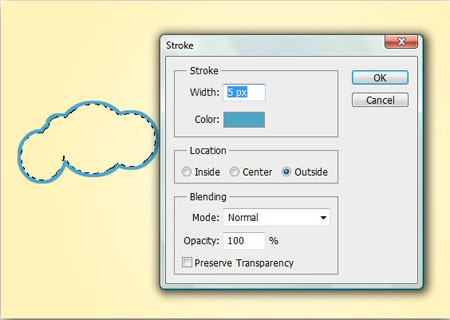
Оставаясь на слое, примените к фигуре Обводку (Stroke)
Прим. Кликните правой кнопкой мыши внутри выделения.
(цвет #50A5C5 – такой же, как и у текста, и ширина (width) 5px, положение (location) – снаружи (outside)).
Прим. Залейте выделение белым цветом (для этого нажмите клавишу D, чтобы сбросить цвета на черный и белый, обратите внимание, чтобы белый цвет был установлен, как фоновый, а затем нажмите сочетание клавиш Ctrl+Backspace для заливки выделения белым цветом), а затем снимите выделение Ctrl+D.
Теперь нам необходимо создать еще пару облаков (дублируйте облако, которое мы сделали, и разместите его, как пожелаете). Для придания им большей реалистичности добавим теней к трем облакам, которые мы создали, для чего выделите слой с облаком и, зажав клавишу Ctrl, кликните по иконке создания нового слоя (это делается для того, чтобы новый слой создался под выделенным слоем с облаком). Затем, оставаясь на новом слое, зажмите клавишу Ctrl и кликните по пиктограмме слоя, находящегося над новым слоем, это действие загрузит выделение облака. Залейте полученное выделение черным цветом. Снимите выделение Ctrl+D. Теперь перейдите в меню Фильтр – Размытие – Размытие по Гауссу (Filter – Blur – Gaussian Blur) и установите значение на 9px. Уменьшите непрозрачность (opacity) слоя до 60% (Прим. Я рекомендую непрозрачность установить на 40%, так тень будет мягче). Повторите это действие для каждого облака, которое вы создали.
Для завершения данного шага, необходимо дублировать группу и поместить копию в другой части холста. Ее можно по желанию отразить по горизонтали (Редактирование – Трансформация – Отразить по горизонтали (Edit-Transform-Flip Horizontal)).

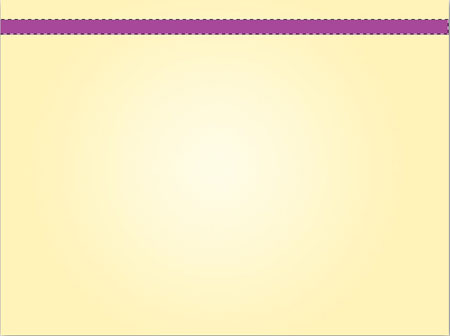
Теперь создадим небольшую радугу. Которая будет создаваться в группе, расположенной под группами с облаками. Для этого создадим новую группу и новый слой в ней. Выберите инструмент Прямоугольное выделение  (Rectangular Marquee) и примените его так, как показано на изображении ниже. Залейте его любым цветом.
Дублируйте слой, содержащий прямоугольник столько раз, сколько пожелаете (для замены их цвета и для создания нашей радужной арки). Каждый раз после дублирования создаем выделение прямоугольника и меняем его цвет, а затем нажимаем Ctrl+T для его перемещения.
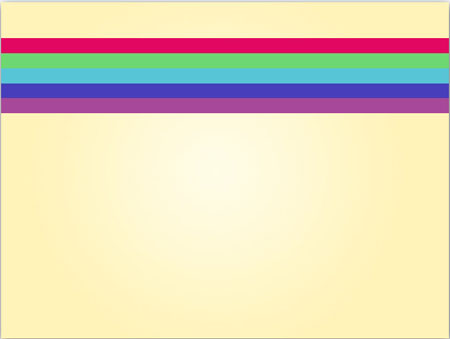
В завершение дублируем группу (и делаем группу с оригиналом невидимой) и нажимаем сочетание клавиш Ctrl+E. После этого переходим к меню Фильтр – Дисторсия – Полярные координаты (Filter-Distort-Polar Coordinates).
С помощью трансформации Ctrl+T измените размер и положение радуги и облаков так, чтобы они подходили друг к другу, и сотрите нижнюю часть круга (чтобы сделать его полукругом). Не забудьте поместить группу с радужной аркой под группами с облаками.

Для продолжения используйте инструменты Осветлитель  (Dodge) и Затемнитель
  (Burn), чтобы придать глубины радужной арке.

Нарисуем несколько звездочек. Для этого создадим новую группу, возьмем инструмент Произвольная фигура  (Custom Shape) (U) для выбора формы звезды. Создаем новый слой и рисуем рамку в виде звезды (поскольку эта фигура рисует только границу). Цвет, используемый для границы - #B60101, а цвет для заливки #F8A900.
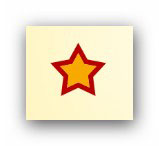
Теперь создадим другой новый слой, выберем инструмент Перо  (Pen) и посмотрите на изображение ниже, чтобы понять, какую форму примерно рисовать.
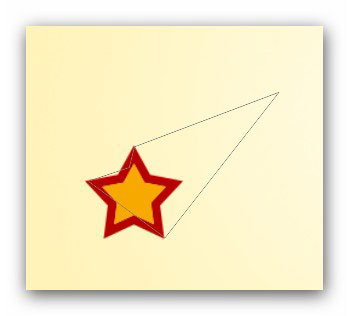
Залейте эту фигуру каким-нибудь другим более темным цветом (#940329). Следует уточнить, что эта группа должна быть расположена под слоями с текстом Foro Beta.

Теперь дублируем эту группу для создания других звездочек (только необходимо изменить им цвета).
После того, как мы поместили звездочки на изображении, мы добавили к ним немного текстуры в виде полосок. Не что иное, как белые линии (всегда располагаемые над слоем с «хвостами» от звезд) с режимом смешивания Мягкий свет (Soft Light) и непрозрачностью (opacity) 41%.

Мы закончили. Сейчас нам осталось только по желанию добавить побольше декоративных элементов. Кругов, линий и т.д. Все это остается на ваше усмотрение и, как мы уже рассматривали выше, процесс остается таким же (затенение, градиенты и прочее), это будет несложно для вас.
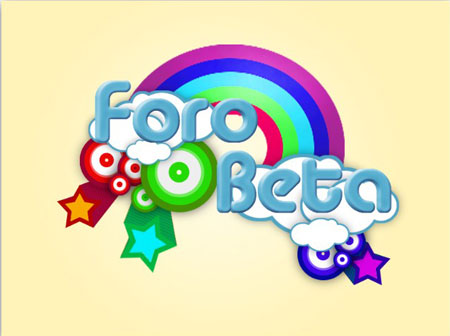
Теперь нам осталось добавить последние детали: придать тени (тем же способом, что мы проделывали ранее) всем объектам, применить к фону другую текстуру, внести некоторые коррективы… Проще говоря, проработать каждую деталь для того, чтобы улучшить работу. И вуаля!

 Главная
 Форум
Форум  Статьи
  Все о спорте
  Статьи Веб Мастеру
 Скрипты
 Фотошоп онлайн
 Секреты ВКонтакта
 Обои
Обои Приколы
 Боевики
 Детективы
 Ужасы
Ужасы Сезон 1


